Ubuntu 虚拟机通过宿主机 Clash 代理上网配置
这篇笔记整理 Windows 宿主机使用 Clash Verge,为 VMware 中的 Ubuntu 虚拟机提供代理访问的完整配置。核心思路是:虚拟机不直接连外网,而是把请求发送到宿主机的 VMware 虚拟网卡地址,由宿主机上的 Clash Verge 接管并转发。
适用场景
- 宿主机:Windows,使用 Clash Verge。
- 虚拟机:VMware 中的 Ubuntu。
- 目标:让虚拟机终端、
apt、Git、浏览器都能走宿主机代理。 - 示例代理端口:
7980。 - 示例宿主机虚拟网关地址:
192.168.137.1。
注意:
192.168.137.1是宿主机的 VMware Network Adapter VMnet8 地址,不是虚拟机自己的 IPv4 地址。这个地址通常不会随着 Wi-Fi 网络变化而变化。
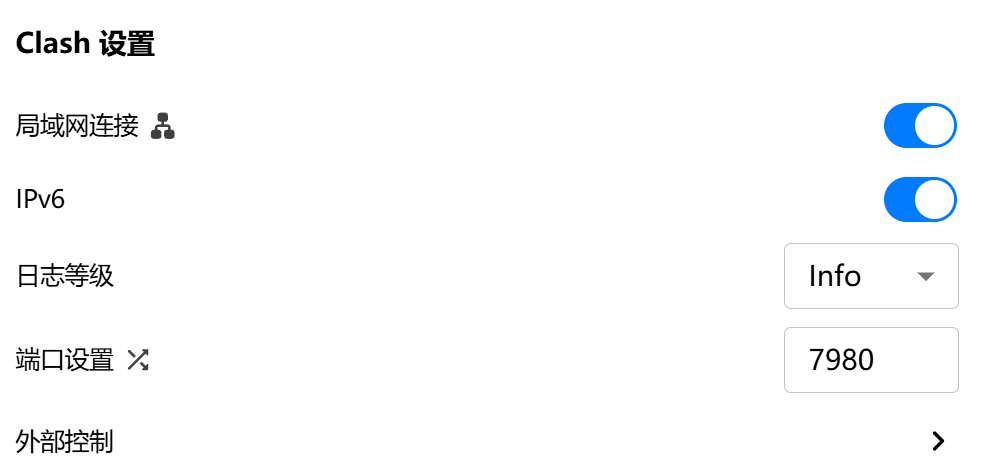
一、宿主机 Clash Verge 设置
在 Windows 宿主机上打开 Clash Verge:
- 开启局域网连接 / Allow LAN。
- 将代理端口设置为需要的端口,这里使用
7980。 - 如遇连接被拒绝,可检查 Windows 防火墙是否拦截。
二、虚拟机终端代理配置
在 Ubuntu 虚拟机里,根据你使用的 shell,把下面内容加入 ~/.zshrc 或 ~/.bashrc:
# 定义代理地址变量
export PROXY_ADDR="http://192.168.137.1:7980"

# 一键开启代理
alias pon='
  export http_proxy=$PROXY_ADDR;
  export https_proxy=$PROXY_ADDR;
  export all_proxy="socks5://192.168.137.1:7980";
  echo "Proxy On (7980)";
  curl -I https://www.google.com
'

# 一键关闭代理
alias poff='
  unset http_proxy;
  unset https_proxy;
  unset all_proxy;
  echo "Proxy Off"
'
配置完成后执行:
source ~/.zshrc
# 或
source ~/.bashrc
之后可以用:
pon   # 开启代理
poff  # 关闭代理
三、确认宿主机虚拟网关地址
在 Windows 宿主机执行 ipconfig,找到 VMware Network Adapter VMnet8:
以太网适配器 VMware Network Adapter VMnet8:

连接特定的 DNS 后缀 . . . . . . . :
IPv4 地址 . . . . . . . . . . . . : 192.168.137.1
子网掩码  . . . . . . . . . . . . : 255.255.255.0
默认网关. . . . . . . . . . . . . :
虚拟机里的代理地址应使用这里的 IPv4 地址,例如:
http://192.168.137.1:7980不要误填成虚拟机自己的 IPv4 地址。
四、apt 代理配置
如果希望 sudo apt update、sudo apt install 等命令稳定走代理,可以创建或修改:
/etc/apt/apt.conf.d/proxy.conf内容如下:
Acquire {
  HTTP::proxy "http://192.168.137.1:7980";
  HTTPS::proxy "http://192.168.137.1:7980";
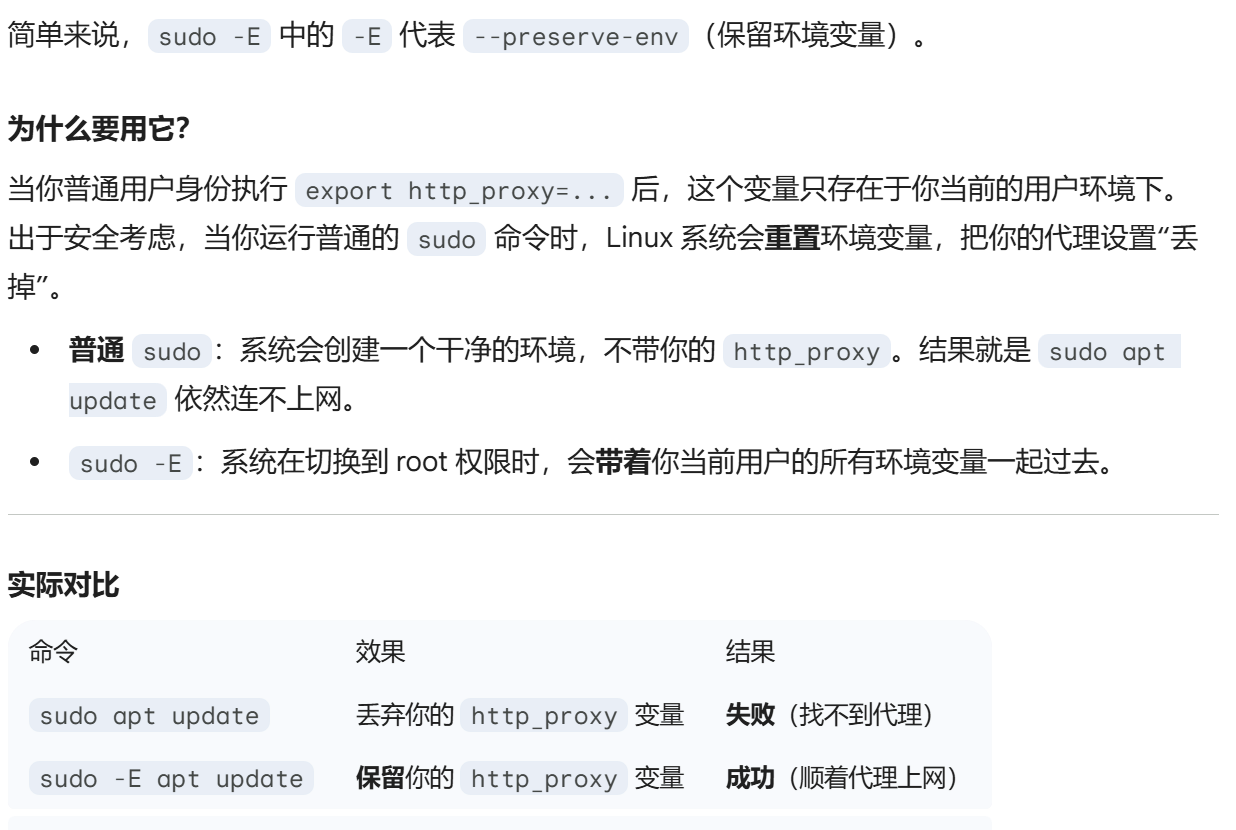
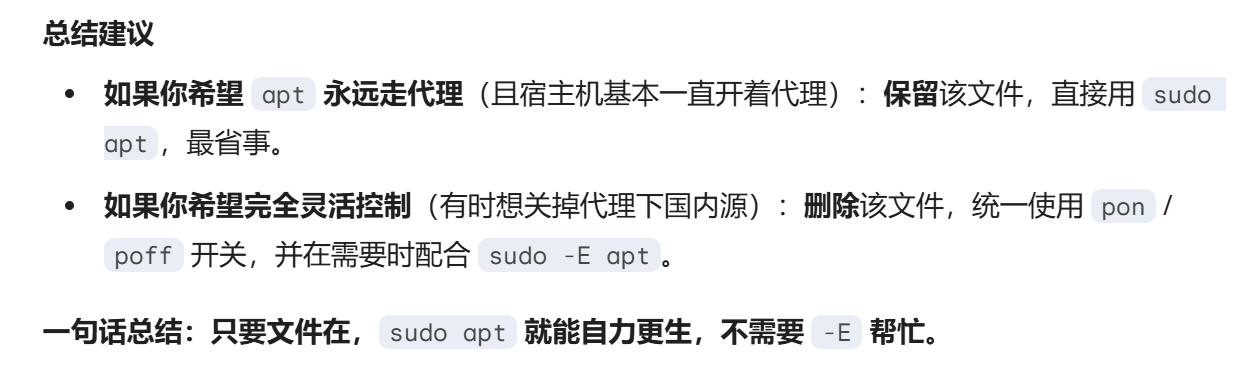
}这种方式的特点是:apt 会一直使用这个代理,不能跟随 pon / poff 一键开关。
如果不配置 apt 代理,可能会出现类似网络不可达或连接超时的问题:
五、Git 代理配置
Git 有自己的代理配置。即使 shell 环境变量已经改成 7980,如果 Git 全局配置里仍然写着旧端口,比如 7890,Git 仍然会尝试连接旧地址。
方案 A:直接设置 Git 全局代理
git config --global http.proxy http://192.168.137.1:7980
git config --global https.proxy http://192.168.137.1:7980
检查配置:
git config --global --get http.proxy
git config --global --get https.proxy
如果返回 http://192.168.137.1:7980,说明配置成功。
方案 B:取消 Git 硬编码代理,让 Git 跟随环境变量
如果希望 Git 跟随 pon / poff 开关,建议取消 Git 的全局代理:
git config --global --unset http.proxy
git config --global --unset https.proxy
取消后,Git 会读取当前 shell 的 http_proxy / https_proxy 环境变量:
- 执行
pon后,Git 走代理。 - 执行
poff后,Git 走直连。
六、浏览器代理配置
如果 Ubuntu 虚拟机使用桌面环境,浏览器一般可以跟随系统代理设置。
操作路径大致如下:
- 打开 Ubuntu 的 Settings / 设置。
- 进入 Network / 网络。
- 找到 Network Proxy / 网络代理。
- 将模式改为 Manual / 手动。
- 填写代理信息:
- HTTP Proxy:
192.168.137.1,Port:7980 - HTTPS Proxy:
192.168.137.1,Port:7980 - Socks Host:
192.168.137.1,Port:7980(如需要)
- HTTP Proxy:
- 保存后重新打开浏览器测试。
原始记录里浏览器代理端口曾写成
7890,这里按本篇统一配置修正为7980。如果你的 Clash Verge 实际端口不是7980,请全部替换为自己的端口。
七、流量的旅行路线
当你在虚拟机里执行:
curl https://www.google.com流量大致会经过这些环节:
-
虚拟机内部:环境变量识别
curl、wget、Git 等程序读取http_proxy/https_proxy,发现应该把请求交给192.168.137.1:7980。 -
虚拟网络传输:跨越虚拟机边界
虚拟机通过 VMware VMnet8 虚拟交换机,把请求发送到宿主机虚拟网卡地址192.168.137.1。 -
宿主机入口:Clash Verge 接管
Clash Verge 监听0.0.0.0:7980,并且开启 Allow LAN 后,就能接收来自虚拟机的请求。 -
代理分流:规则、全局或直连
Clash 根据规则判断请求是直连,还是转发给远端代理节点。 -
物理联网:通过宿主机真实网卡出网
最终流量通过宿主机 Wi-Fi 或有线网卡进入互联网。 -
数据返回:原路返回虚拟机
响应数据从互联网返回到宿主机 Clash,再经 VMnet8 回到虚拟机终端或浏览器。
八、常见故障排查
| 环节 | 关键点 | 常见问题 |
|---|---|---|
| 虚拟机内 | ~/.zshrc / ~/.bashrc 环境变量 | 忘记 source,或变量没有 export |
| 虚拟网关 | 192.168.137.1 | IP 写错,或 VMware 网卡被禁用 |
| 宿主机入口 | 7980 + Allow LAN | 端口写错,或没开启 Allow LAN |
| 宿主机防火墙 | Windows 防火墙 | 连接被拦截,出现 connection refused |
| Clash 核心 | 节点和分流规则 | 节点不可用,或规则导致直连失败 |
| Git | Git 全局代理 | Git 仍使用旧端口,如 7890 |
| apt | /etc/apt/apt.conf.d/proxy.conf | sudo 环境下没有读取 shell 代理变量 |
九、最终测试
配置完成后建议按顺序测试:
# 1. 重新加载 shell 配置
source ~/.zshrc
# 或 source ~/.bashrc

# 2. 开启代理
pon

# 3. 测试终端联网
curl -I https://www.google.com

# 4. 测试 Git
git ls-remote https://github.com/git/git.git HEAD

# 5. 测试 apt
sudo apt update
如果 curl 能看到 HTTP 响应头,Git 能返回远端信息,apt update 能正常拉取软件源,就说明代理链路基本配置成功。
- Gemini 对话分享:gemini整个对话过程